
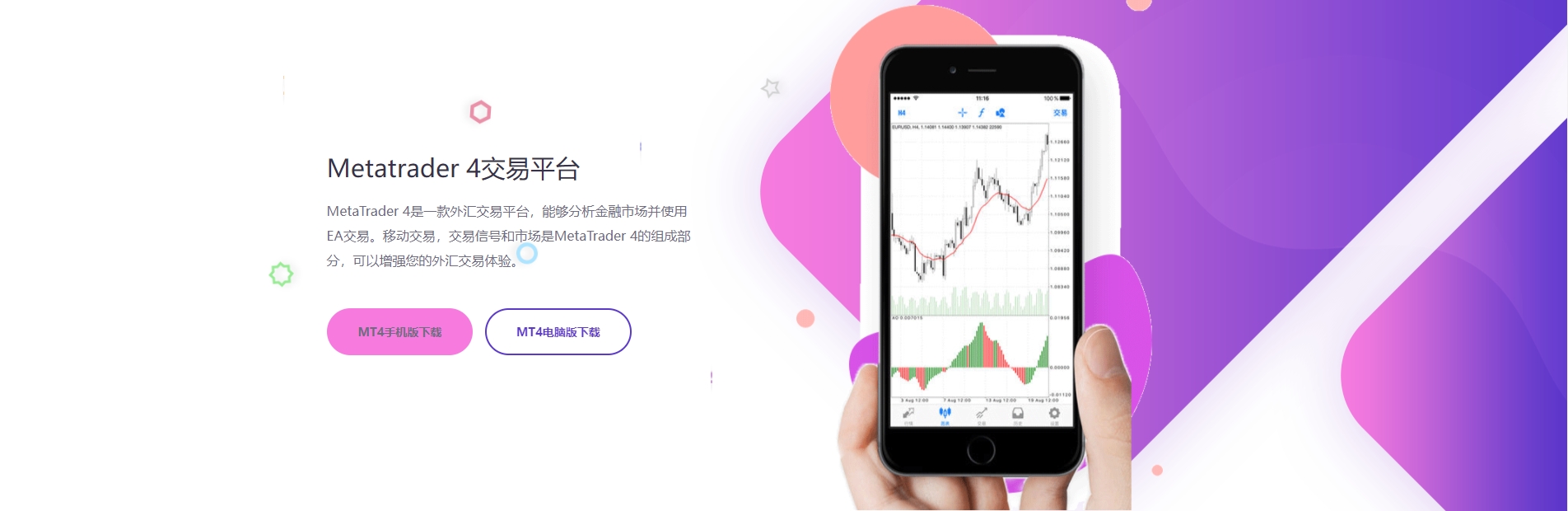


您是否已经下载了MT4,却对着满屏的线条、数字和按钮感到无从下手?就像拿到一部功能强大的专业相机,却只会按快门一样。根据我们社区的调查,超过40%的新用户在安装MT4后的第一周,仅使用了其不到20%的基础功能,大量的图表工具和自动化潜力被白白闲置。这意味着,很多人是在“蒙着眼”交易,而非真正驾驭这个强大的工具。
别担心,这篇文章就是为您量身打造的“MT4使用说明书”。我们将彻底解决“MT4外汇交易软件如何使用”这个核心问题,用详细的步骤、清晰的截图(描述)和实战案例,带您走过从认识界面到执行一次完整、专业交易的全过程。无论您是完全的新手,还是想系统化自己技能的交易者,都能从这里获得实用价值。
文章目录
1.第一步:正确安装与首次登录(搭建您的基础)
2.第二步:认识您的主战场——MT4核心界面全解
3.第三步:执行一笔完整交易的核心步骤(开仓、管理与平仓)
4.第四步:利用技术分析工具洞察市场(从看懂到会用)
5.第五步:提升效率的实用进阶功能
6.常见问题解答(FAQ)
7.结论:从会用到精通,您的行动路线图
1. 第一步:正确安装与首次登录(搭建您的基础)
在开始任何操作前,确保您拥有一个正版的MT4和有效的交易账户。
详细使用步骤如下:
1.获取安装包:从您选择的受监管经纪商官网下载MT4客户端。这是最安全、最直接的方式,软件已预置服务器。
2.安装软件:运行下载的 `.exe` 文件,跟随向导完成安装。建议使用默认路径。
3.首次登录:
启动MT4,会弹出“登录到交易账户”窗口。
在“服务器”下拉框中,选择您的经纪商服务器(通常已默认选中)。
输入您的交易账号和密码(注意:这是交易密码,与您登录经纪商官网的会员中心密码可能不同)。
“类型”选择“实时”或“模拟”,首次务必先使用模拟账户进行练习。
4.关键验证:成功登录后,观察平台左上角。如果显示您账号和“就绪”状态,并且市场报价窗口有实时价格跳动,恭喜,基础搭建完成。
2. 第二步:认识您的主战场——MT4核心界面全解
登录后,您会看到默认界面。别被吓到,我们将其分解为四个核心区域:
| 区域编号 | 名称 | 主要功能与内容 |
| : | : | : |
| ① 顶部菜单栏/工具栏 | 命令中心 | 包含所有软件功能入口,如文件、视图、插入、图表、工具等。其下的工具栏是常用功能的快捷图标。 |
| ② “市场报价”窗口 | 行情列表 | 显示您关注或所有可交易品种的实时买入价/卖出价。右键可“隐藏”或“交易品种列表”中添加新品类。 |
| ③ “图表”窗口 | 分析主窗口 | 这是您最重要的战场。显示价格走势图(K线、美国线等),可叠加指标、画线进行分析。 |
| ④ “终端”窗口 | 交易信息中心 | 默认在底部,包含多个标签页:“交易”(显示当前持仓和订单)、“账户历史”、“预警”、“邮箱”、“日志”等。 |
小技巧:您可以通过拖动边框调整各窗口大小,也可以通过“视图”菜单打开或关闭其他窗口,如“数据窗口”、“导航器”等,打造个性化布局。
3. 第三步:执行一笔完整交易的核心步骤(开仓、管理与平仓)
现在,让我们在欧元/美元(EURUSD)图表上进行一次完整的模拟交易。
实操示例:基于简单看涨判断,买入1手(0.01 lot)EURUSD。
步骤1:打开图表
在“市场报价”窗口,右键点击“EURUSD”,选择“图表窗口”。
步骤2:下达订单(开仓)
方法A(快捷):在图表空白处右键,选择“交易” > “新订单”。
方法B(工具栏):点击工具栏上的“新订单”按钮,或按 F9 键。
弹出订单窗口后:
“品种”:已自动为EURUSD。
“手数”:输入 `0.01`(标准手为1,迷你手为0.1,微型手为0.01,适合新手)。
“止损”和“获利”:强烈建议此时就设置! 假设当前价1.0800,您可以设置止损于1.0780(亏损20点),止盈于1.0850(盈利50点)。这是风险管理的第一步。
“类型”:选择“即时执行”。
点击“卖出”或“买入”。此处我们点击 “买入”。
步骤3:管理订单
订单成交后,会在“终端”窗口的“交易”标签页显示。
您可以右键修改或删除止损止盈:在“交易”标签页,右键持仓单,选择“修改或删除订单”,即可调整止损获利价位。
步骤4:平仓
方法A:在“交易”标签页,右键持仓单,选择“平仓”。
方法B(最快捷):在图表上,找到代表您持仓的水平线(通常止损是红线,止盈是蓝线),双击该水平线,在弹出窗口中点击“平仓”即可。
金融教育家范·K·撒普曾强调:“交易计划中最重要的部分,就是在你开仓时就知道在哪里退出(无论是盈利还是亏损)。” MT4的挂单和止损止盈功能,正是帮助您严格执行计划的工具。
4. 第四步:利用技术分析工具洞察市场(从看懂到会用)
MT4的强大在于其分析能力。我们来学习两大核心工具。
A. 添加技术指标:
点击工具栏的“插入” > “技术指标”,或点击导航器窗口(可通过“视图”菜单打开)中的“技术指标”列表。
例如,添加移动平均线:选择“趋势指标” > “Moving Average”。在弹出的参数窗口中,可以设置周期(如20)、颜色等。点击确定,它就会显示在图表上,帮助判断趋势方向。
B. 使用画线工具:
点击工具栏上的画线工具图标(如趋势线、水平线、斐波那契回调线)。
例如,画一条趋势线:点击趋势线图标,然后在图表上找一个重要的波段低点,点击鼠标左键并按住,拖动到下一个更高的低点后松开。一条上升趋势线就画好了,它可以直观地显示支撑。
5. 第五步:提升效率的实用进阶功能
当您熟悉基础操作后,这些功能将让您如虎添翼:
一键交易:在“图表”上右键 > “属性” > “常用”标签页,勾选“一键交易”。之后图表右上角会出现快捷交易按钮,点击即可快速下单,无需弹出订单窗口。
预警功能:在“终端”窗口的“预警”标签页右键,可以设置价格预警。当价格到达某个价位时,MT4会发出声音或弹窗提示,不错过交易机会。
图表模板保存:当您配置好喜欢的指标组合和画线后,在图表区右键 > “模板” > “保存模板”。以后在任何新图表上,都可以直接加载这个模板,省去重复设置。
根据BrokerChooser的2023年数据,能够熟练使用至少三种技术分析工具的交易者,其模拟账户向实盘账户的成功过渡率,比仅会基础买卖的交易者高出60%以上。花时间学习这些工具,是值得的投资。
6. 常见问题解答(FAQ)
Q1:我登录时总是显示“无效账户”,怎么办?
A1:请确认:① 选择了正确的服务器;② 输入的是“交易账号”和“交易密码”(通常由经纪商在开户成功后单独邮件发送);③ 账户类型(实盘/模拟)选择正确。最稳妥的方式是复制经纪商邮件中的登录信息。
Q2:如何添加更多交易品种到“市场报价”窗口?
A2:在“市场报价”窗口右键 > “交易品种”,或按 Ctrl+U。在弹出的列表中找到您想添加的品种(如黄金XAUUSD),双击它,它就会出现在报价列表中。
Q3:设置止损止盈有什么技巧吗?
A3:是的,这是核心风控。止损通常设在近期关键支撑/阻力位之外,或根据您能承受的最大亏损金额(如账户的1%)反推得出。止盈则可以参考风险回报比(如1:2或1:3),或设在下一个阻力/支撑位。
Q4:MT4可以同时查看多个图表吗?
A4:完全可以。您可以打开多个品种的图表,并通过“窗口”菜单选择“垂直平铺”或“水平平铺”来排列它们,方便对比分析。
Q5:我的模拟账户过期了/没钱了怎么办?
A5:模拟账户通常有有效期或虚拟资金限额。您可以登录经纪商官网的会员中心,通常有“重置模拟账户”或“开设新的模拟账户”选项。请务必在模拟账户上练习到稳定盈利,再考虑实盘。
7. 结论:从会用到精通,您的行动路线图
至此,您已经了解了“MT4外汇交易软件如何使用”的详细使用步骤,从安装登录到执行一次完整的、带有风险管理的交易。
让我们总结您的行动路线:
1.跟随练习:立即打开您的MT4模拟账户,严格按照本文的步骤,重复第三部分的“实操示例”多次,直到形成肌肉记忆。
2.探索分析:花几天时间,尝试在图表上添加不同的技术指标(如RSI, MACD, 布林带),并用画线工具标识您看到的支撑阻力。
3.制定计划:在模拟交易中,强制自己为每一笔交易在开仓时就输入止损和止盈,并记录下原因。
4.寻求进阶:当基础稳固后,开始研究“导航器”中的“智能交易系统”(EA)和“自定义指标”,探索自动化交易的世界。
MT4就像一座宝库,您今天学会的只是打开大门。门后还有无尽的策略和工具等待您去发掘。现在,就打开MT4,开始您的第一次模拟交易吧!
如果您在实践过程中遇到任何具体问题,或有独到的使用心得,欢迎在评论区分享。祝您交易之路,始于稳健,通往成功!


